
Klicken Sie noch im Azure-Portal rum, um alles einzurichten? Das geht einfacher!
Mit Infrastructure as Code (IaC) ist es möglich ganze Azure-Umgebungen in Minutenschnelle automatisch, immer gleich und ohne Fehler schnell aufzubauen. In diesem Blogeintrag zeigen wir Ihnen, wie Sie mit Microsoft Bicep eine simple Azure-Infrastruktur basteln können – mit Anleitung, Tricks und Tipps.
Was ist Infrastructure as Code – und weshalb ist es sinnvoll?
Infrastructure as Code (IaC) bedeutet Cloud- Komponenten werden nicht mehr im Azure-Portal zusammengeklickt, sondern mit einer Code-Datei beschrieben und erstellt.
Die Vorteile sind:
- Effizienz: Ein Befehl, und die Umgebung steht.
- Wiederverwendbarkeit: Egal ob Test, Entwicklung oder Produktion – der Code sorgt für denselben Zustand.
- Transparenz: Änderungen werden gespeichert und sind einfach überprüfbar.
- Sicherheit: Regeln und Berechtigungen werden immer gleich angewendet.
Kurz: Infrastructure as Code macht Cloud-Management planbar, klar und anpassbar.
Warum Bicep für Azure der beste Anfang ist
Bicep ist Microsofts eigene IaC-Sprache. Sie ist einfacher und leichter zu lesen als die alten ARM-Templates und passt perfekt zu Azure. Der Code ist einfach zu verstehen, Fehler sehen Sie sofort und Sie können direkt aus Visual Studio Code loslegen.
Gegebenenfalls müssen die Variablen des folgenden Codes angepasst werden (Name der Ressourcen etc.).
Ein einfaches Beispiel:

Die Magie von wiederholbarem Code:
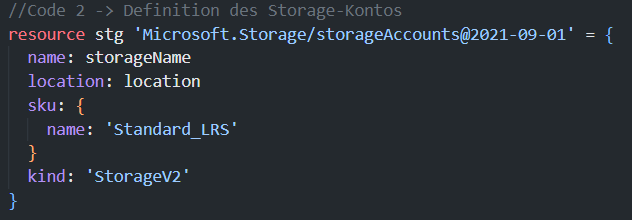
Damit erzeugen Sie einen Azure Storage Account – automatisch, nachvollziehbar und so oft, wie Sie wollen.
In 5 Schritten zur ersten Azure-Infrastruktur mit Bicep
Schritt 1: Die Umgebung startklar machen
Installieren Sie die folgenden Services und Programme – nur einmalig nötig und alle sind kostenfrei:
- Azure CLI
- Visual Studio Code
- Bicep Extension für VS Code
Danach ist eine Anmeldung bei Microsoft Azure nötig.

Schritt 2: Anlegen des Projekts
Erstellen Sie eine gut verständliche und eindeutige neue Ordnerstruktur – so behalten Sie auch den Überblick.
Schritt 3: Das Wichtigste: main.bicep
Hier legen Sie fest, welche Module Sie brauchen:

Definieren der Ressourcen-Gruppe:
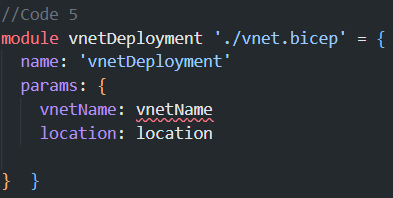
Dieses Modul kümmert sich um die Bereitstellung eines Virtual Network (VNet).
Parameter:
- vnetName: Name des VNets.
- location: Region, in der das VNet erstellt wird.
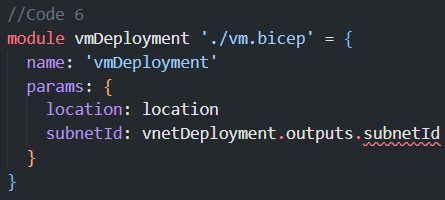
Dieses Modul kümmert sich um die Bereitstellung eines Virtual Network (VM).
Parameter:
- location: Region der VM.
- subnetId: Die VM wird in ein Subnetz eingebunden. Dieses Subnetz kommt aus dem Output des VNet-Moduls (vnetDeployment.outputs.subnetId)
Schritt 4: Bauen der Module – z. B. Netzwerk und VM
Bauen Sie das Netzwerk-Modul (modules/network.bicep):
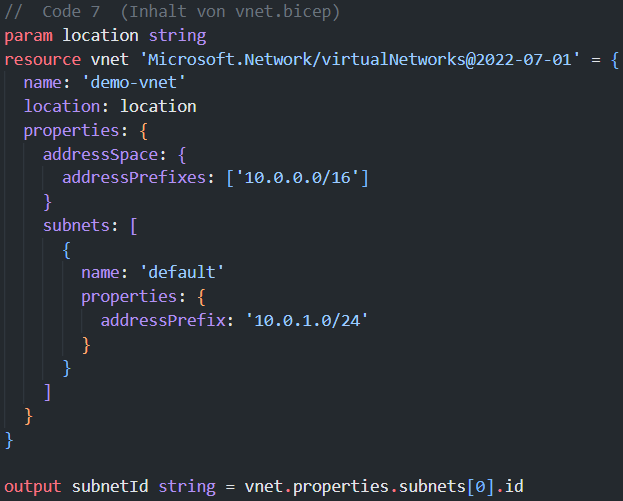
Resource vnet: Erstellt ein Virtual Network mit:
- Name: demo-vnet
- Address Space: 10.0.0.0/16 (das gesamte Netz)
- Subnet: default mit 10.0.1.0/24 (ein Teilbereich des Netzes)
VM-Modul (modules/vm.bicep):
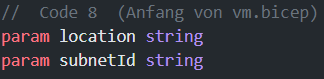
- Parameter location: Region, in der die VM erstellt wird.
- Parameter subnetId: Erwartet die Subnetz-ID, damit die VM direkt im richtigen Netzwerk/Subnetz platziert werden kann.
Zweck: Dieses File wird später die eigentliche VM-Ressource definieren (z. B. Microsoft.Compute/virtualMachines). Der Anfang zeigt nur die Parameter, die benötigt werden, um die VM korrekt zu deployen.
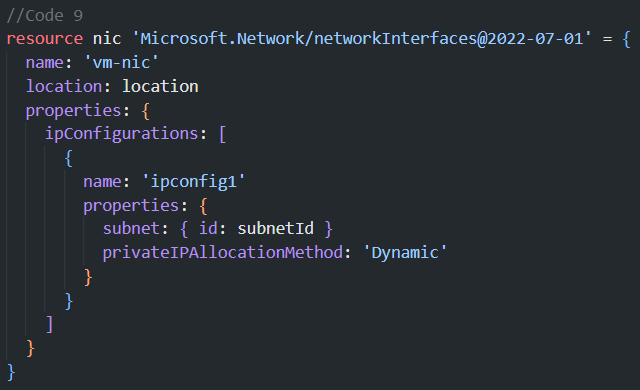
Es wird eine Netzwerkkarte (NIC) für die VM erstellt. Sie bekommt eine IP-Konfiguration:
- subnet: { id: subnetId } Die NIC hängt direkt am Subnetz, das im VNet definiert wurde.
- privateIPAllocationMethod: ‚Dynamic‘ – Die IP-Adresse wird automatisch vergeben (kein statisches IP-Setup).

Was passiert hier? Es wird eine VM-Ressource erstellt:
- HardwareProfile: Kleine VM-Größe (Standard_B1s).
- OSProfile: Betriebssystem-Konfiguration:
- Hostname: demo-vm
- Benutzername: azureuser
- Passwort: DemoPass123! (Achtung, in der Praxis sollten Sie hier keine Klartext-Passwörter verwenden, sondern z. B. Key Vault).
- StorageProfile: Betriebssystem-Image:
- Ubuntu 20.04 LTS (Canonical, Gen2).
- OS-Disk wird aus dem Image erstellt.
- NetworkProfile: Die VM wird mit der zuvor erstellten NIC verbunden (nic.id).
Schritt 5: Starten des Ganzen

Et voilà – in nur ein paar Minuten steht Ihre Infrastruktur: Ein virtuelles Netzwerk, ein Subnetz, eine VM – alles per Code und unglaublich einfach replizierbar!
So vermeiden Sie typische IaC-Fehler
- Schreiben Sie keine festen Werte in den Code: Nutzen Sie stattdessen Parameter für die Sicherheit von Passwörtern und Co.
- Mit Git kann alles einfach verstaut werden: So sehen Sie auch, was sich geändert hat.
- Automatisierte Tests per CI/CD-Pipelines (z. B. GitHub Actions).
- Eine gute Namenskonvention mit einheitlichen Namen macht alles einfacher.
- Einstellen von Regeln: Azure Policies und Blueprints helfen, Standards einzuhalten.
Beispiel aus der Praxis – vom Klicken zum Automatisieren:
Typisches Problem: Ein Team baut jeden Monat neue Testumgebungen von Hand im Portal. Das dauert und es passieren häufig Fehler. Nach der Umstellung auf Bicep-Automatisierung läuft alles auf Knopfdruck: Ein Skript erstellt das ganze Setup – Ressourcengruppen, Netzwerke, VMs, Storage. Das spart Stunden und sorgt dafür, dass alle Umgebungen gleich sind.
3 Gründe, warum Sie jetzt mit Infrastructure as Code anfangen sollten
- Es spart Zeit und vermeidet Fehler und Deployments sind immer gleich und abgesichert.
- Sie können Infrastrukturen präzise planen, alles läuft über Code und Infrastrukturen werden immer gleich erstellt.
- Sie schaffen die Basis für moderne Cloud-Ops. IaC passt gut zu DevOps oder GitHub und kann automatisiert werden.
Fazit: So einfach ist Ihr Weg zur automatisierten Azure-Infrastruktur
Mit Bicep und Azure CLI können Ihre Cloud-Infrastrukturen professionell und wiederholbar aufgebaut werden – auch ohne viel Ahnung.
- Klein anfangen – mit einem Storage Account oder Netzwerkmodul.
- Schrittweise erweitern – nach und nach eine ganze Umgebung aufbauen.
- Alles Automatisieren – für mehr Effizienz und Sicherheit.
Pro-Tipp: Starten Sie am besten mit einem kleinen Testprojekt, lernen Sie dazu und vergrößern Sie es Stück für Stück – so wird Infrastructure as Code zum Erfolgsrezept für jede Cloud-Strategie.
Sie haben Interesse am Infrastructure as Code bekommen oder möchten generell mehr über die Möglichkeiten in der Azure-Umgebung erfahren? Kommen Sie gern auf uns zu!